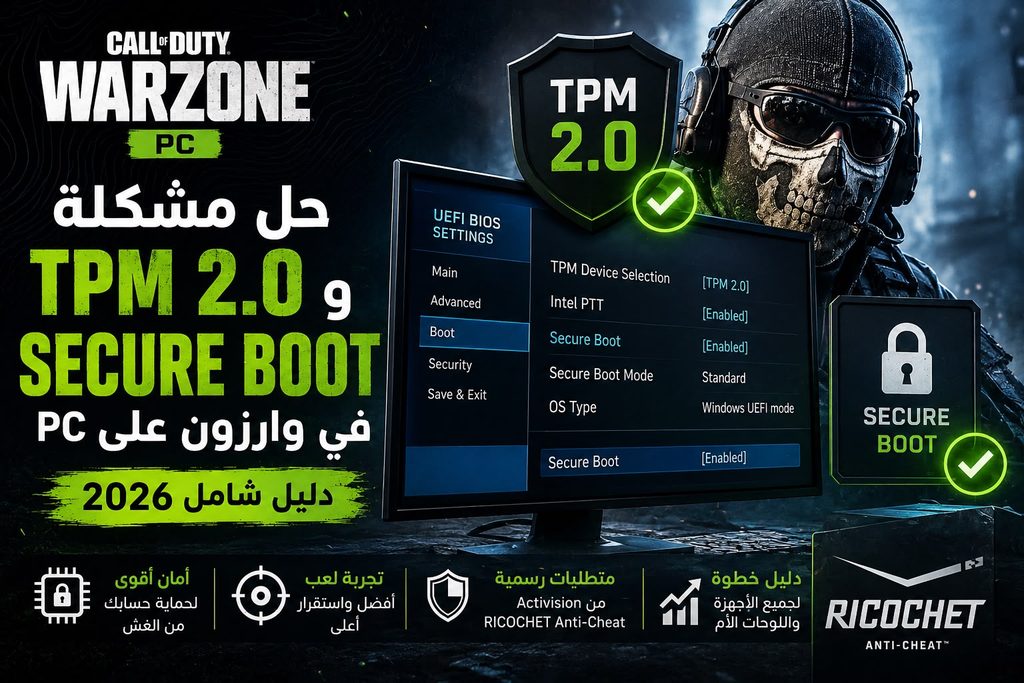
إذا ظهرت لك رسالة في Call of Duty: Warzone تخبرك بأن جهازك لا يستوفي متطلبات الأمان، أو وجدت أن TPM 2.0 أو Secure Boot غير مفعّل، فالمشكلة أصبحت مهمة جدًا للاعبي Warzone على الكمبيوتر في 2026.
أصبحت متطلبات الأمان جزءًا أساسيًا من تشغيل Call of Duty على PC، وتستخدم إلى جانب نظام RICOCHET Anti-Cheat للمساعدة في التحقق من سلامة الجهاز وتقليل فرص استخدام أدوات الغش منخفضة المستوى.
في هذا الدليل ستتعلم كيفية التحقق من TPM 2.0 وSecure Boot، ومعرفة سبب ظهور المشكلة، وما الذي يجب فعله إذا كان أحدهما غير مفعّل.
تنبيه مهم: بعض الحلول تتطلب الدخول إلى UEFI/BIOS. لا تغيّر أي إعداد غير مذكور إذا لم تكن تعرف وظيفته، لأن إعداد BIOS بطريقة خاطئة قد يمنع Windows من الإقلاع. تختلف أسماء الخيارات ومواقعها حسب الشركة المصنعة للوحة الأم أو الكمبيوتر.
هل TPM 2.0 وSecure Boot مطلوبان في Warzone؟
نعم.
وفقًا لمتطلبات Call of Duty الحالية على PC، أصبح TPM 2.0 وSecure Boot من متطلبات الأمان لـCall of Duty: Warzone.
قد يتعرض اللاعب الذي لا يستوفي المتطلبات إلى قيود في بعض أوضاع اللعب، بما فيها بعض قوائم اللعب وRanked Play.
لذلك إذا بدأت Warzone بعرض رسالة تتعلق بمتطلبات أمان الكمبيوتر، فلا تتجاهلها.
ما هو TPM 2.0؟
TPM اختصار لـ Trusted Platform Module.
وهو نظام أمان يوفر ميزات حماية تعتمد على العتاد ويساعد Windows والبرامج على التحقق من سلامة بعض عناصر الجهاز.
في أجهزة Intel قد تجد إعداد TPM داخل BIOS باسم:
Intel PTT
وفي أجهزة AMD قد يظهر باسم:
AMD CPU fTPM أو fTPM
وقد تحتوي بعض الأجهزة على وحدة TPM منفصلة.
وجود TPM في جهازك لا يعني بالضرورة أنه مفعّل؛ فقد يكون مدعومًا ولكنه معطل داخل BIOS.
ما هو Secure Boot؟
Secure Boot أو الإقلاع الآمن هو ميزة أمنية تعمل أثناء بدء تشغيل الكمبيوتر.
وظيفتها المساعدة في التأكد من تحميل مكونات موثوقة أثناء عملية الإقلاع.
ولكي يعمل Secure Boot بالشكل المطلوب، يحتاج الجهاز عادةً إلى العمل بوضع UEFI بدل Legacy، كما يجب أن يكون إعداد القرص متوافقًا مع متطلبات UEFI.
الحل الأول: تحقق من TPM 2.0 قبل دخول BIOS
لا تدخل BIOS مباشرة.
أولًا تأكد هل TPM 2.0 يعمل بالفعل في Windows.
اضغط:
Windows + R
ثم اكتب:
tpm.msc
واضغط Enter.
ستظهر نافذة Trusted Platform Module.
ابحث عن حالة TPM.
إذا ظهرت رسالة تفيد بأن TPM جاهز للاستخدام، تحقق من أن إصدار Specification Version هو:
2.0
إذا كان كذلك، فإن TPM يعمل بالفعل ولا تحتاج إلى تفعيله مرة أخرى.
أما إذا ظهرت رسالة تفيد بعدم العثور على TPM متوافق، فقد يكون TPM معطلًا في BIOS أو غير مدعوم على الجهاز.
الحل الثاني: تحقق من حالة Secure Boot
اضغط:
Windows + R
ثم اكتب:
msinfo32
واضغط Enter.
ستفتح نافذة System Information.
ابحث عن:
BIOS Mode
و:
Secure Boot State
الحالة المثالية هي:
BIOS Mode: UEFI
و:
Secure Boot State: On
إذا كان Secure Boot يظهر On، فهو مفعّل ولا تحتاج إلى تغييره.
إذا ظهر Off، فقد يكون عليك تفعيله من BIOS.
أما إذا كان BIOS Mode يظهر Legacy، فلا تقم بتغيير الإعداد إلى UEFI عشوائيًا قبل التحقق من إعداد القرص، لأن ذلك قد يؤدي إلى عدم إقلاع Windows.
الحل الثالث: تأكد من أن القرص يستخدم GPT
Secure Boot يحتاج إلى إعداد متوافق مع UEFI، ومن النقاط المهمة أن يكون قرص النظام باستخدام GPT وليس MBR.
للتحقق:
اضغط بزر الفأرة الأيمن على زر Start.
اختر:
Disk Management
ابحث عن القرص الذي يحتوي على Windows.
اضغط بزر الفأرة الأيمن على اسم القرص نفسه ثم:
Properties
ثم افتح:
Volumes
وابحث عن:
Partition style
إذا ظهر:
GUID Partition Table (GPT)
فهذا هو المطلوب.
أما إذا ظهر:
Master Boot Record (MBR)
فلا تغيّر BIOS إلى UEFI مباشرة.
تحويل قرص النظام من MBR إلى GPT عملية مختلفة ويجب التأكد من توافق الجهاز وأخذ نسخة احتياطية من الملفات المهمة قبل إجراء تغييرات على تقسيم القرص.
الحل الرابع: تفعيل TPM 2.0 على أجهزة Intel
إذا تأكدت أن TPM غير مفعّل وكان جهازك يدعمه، أعد تشغيل الكمبيوتر وادخل إلى UEFI/BIOS.
زر الدخول يختلف حسب الجهاز، ومن الأزرار الشائعة:
Delete
أو:
F2
لكن يجب الرجوع إلى دليل اللوحة الأم أو الشركة المصنعة لمعرفة الزر الصحيح.
بعد الدخول إلى BIOS ابحث عن إعداد متعلق بـ:
Intel Platform Trust Technology
أو:
Intel PTT
وقد يوجد داخل أقسام مثل Security أو Advanced حسب اللوحة الأم.
قم بتفعيله فقط إذا كنت متأكدًا أنك تعدّل خيار TPM الصحيح.
احفظ التغييرات وأعد تشغيل Windows.
بعد الدخول إلى النظام، افتح:
tpm.msc
مرة أخرى وتحقق من ظهور TPM 2.0.
الحل الخامس: تفعيل TPM 2.0 على أجهزة AMD
في أجهزة AMD قد يظهر TPM باسم:
AMD CPU fTPM
أو:
AMD fTPM
ادخل إلى UEFI/BIOS وابحث عن إعداد fTPM.
موقعه يختلف بين ASUS وMSI وGigabyte وASRock وغيرها، لذلك لا تعتمد على مسار BIOS خاص بلوحة مختلفة عن لوحتك.
بعد تفعيله، احفظ الإعدادات وأعد تشغيل الكمبيوتر.
ثم افتح:
tpm.msc
وتأكد أن TPM جاهز وأن الإصدار هو 2.0.
الحل السادس: تفعيل Secure Boot
قبل محاولة تفعيل Secure Boot تأكد أولًا من أن:
- Windows يعمل بوضع UEFI.
- قرص النظام يستخدم GPT.
- جهازك يدعم Secure Boot.
بعد ذلك ادخل إلى BIOS وابحث عن:
Secure Boot
قد يوجد الخيار داخل Boot أو Security أو قسم آخر حسب الشركة المصنعة.
قم بتفعيله وفق تعليمات الشركة المصنعة للوحة الأم.
إذا كان الخيار غير قابل للتغيير أو لا يعمل، فلا تبدأ بتغيير خيارات BIOS الأخرى عشوائيًا.
قد يحتاج الجهاز إلى إعدادات إضافية خاصة بالشركة المصنعة.
Secure Boot مفعّل في BIOS لكنه يظهر Off في Windows
هذه من المشاكل المربكة.
إذا قمت بتفعيل Secure Boot داخل BIOS لكن msinfo32 لا يزال يعرض:
Secure Boot State: Off
فتحقق أولًا من:
BIOS Mode: UEFI
ثم أعد تشغيل الجهاز وافحص الحالة مرة أخرى.
إذا استمرت المشكلة، راجع دليل الشركة المصنعة للوحة الأم لأن بعض اللوحات تحتاج إلى إعدادات إضافية خاصة بمفاتيح Secure Boot.
لا تحذف أو تعدّل Secure Boot Keys عشوائيًا.
TPM 2.0 مفعّل لكن Warzone ما زالت تعرض الخطأ
إذا كان:
tpm.msc = TPM 2.0 Ready
و:
Secure Boot = On
ولكن Call of Duty لا تزال تعرض رسالة متطلبات الأمان، ابدأ بهذه الخطوات:
- أعد تشغيل الكمبيوتر بالكامل.
- حدّث Windows.
- تحقق من وجود تحديث BIOS رسمي لجهازك أو لوحتك الأم.
- شغل Warzone مرة أخرى.
- استخدم أداة التحقق الرسمية من Call of Duty إذا استمرت المشكلة.
قد تكون إعدادات BIOS صحيحة ظاهريًا ولكن اللعبة لا تزال تكتشف مشكلة في أحد متطلبات الأمان.
استخدم Call of Duty Secure Attestation Wizard
وفرت Activision أداة رسمية باسم:
Call of Duty Secure Attestation Wizard
وظيفتها فحص معلومات BIOS والتحقق مما إذا كان الكمبيوتر يستوفي متطلبات الأمان الخاصة بـCall of Duty.
بعد تشغيل الأداة، يمكن أن تحصل على نتيجة مثل:
System compliant
وهذا يعني أن الجهاز يستوفي متطلبات الأمان.
أو:
System not compliant
وفي هذه الحالة ستوضح الأداة الإعداد الذي يحتاج إلى تعديل.
قد تكتشف الأداة مشكلات مثل:
- TPM 2.0 غير مفعّل.
- Secure Boot غير مفعّل.
- قرص الإقلاع ليس GPT.
- BIOS لا يعمل بوضع UEFI.
- الحاجة إلى تحديث BIOS.
- Windows يحتاج إلى تحديث.
هذه الطريقة أفضل من تغيير إعدادات BIOS عشوائيًا لأنك تستطيع تحديد المشكلة أولًا.
ماذا تفعل إذا كان BIOS يحتاج إلى تحديث؟
إذا أظهرت أداة Call of Duty أن تحديث BIOS مطلوب أو موصى به، لا تقم بتنزيل BIOS من أي موقع عشوائي.
يجب أن تحصل على التحديث من الموقع الرسمي للشركة المصنعة للوحة الأم أو الكمبيوتر المحمول.
تحديث BIOS يحتاج إلى عناية كبيرة.
تثبيت ملف BIOS غير مخصص لطراز جهازك قد يسبب مشكلة خطيرة، لذلك تأكد من اسم وموديل اللوحة الأم بدقة قبل تنفيذ أي تحديث.
إذا لم تكن لديك خبرة في تحديث BIOS، فمن الأفضل الاستعانة بالشركة المصنعة أو شخص مختص.
متطلبات Windows
يجب أيضًا التأكد من أن نظام التشغيل محدث.
بالنسبة إلى Windows 10، تتطلب Call of Duty إصدار:
Windows 10 22H2 أو أحدث من الإصدارات المدعومة
أما Windows 11 فهو مصمم أساسًا للعمل مع متطلبات أمان حديثة مثل TPM 2.0 وSecure Boot.
افتح:
Settings → Windows Update
ثم:
Check for updates
وثبّت التحديثات المتاحة قبل إعادة اختبار Warzone.
هل كل أجهزة الكمبيوتر تدعم TPM 2.0؟
لا.
بحسب متطلبات Call of Duty الحالية، يرتبط دعم TPM المطلوب أيضًا بعمر المنصة.
تذكر Activision دعم:
Intel 8th Gen أو أحدث مع Intel PTT
و:
AMD Ryzen 2000 Series أو أحدث مع AMD CPU fTPM
قد تختلف بعض الحالات حسب الجهاز واللوحة الأم، لذلك تحقق دائمًا من مواصفات الشركة المصنعة لجهازك.
هل أحتاج إلى شراء TPM منفصل؟
في كثير من أجهزة الكمبيوتر الحديثة: لا.
قد يكون TPM موجودًا أصلًا من خلال المعالج واللوحة الأم لكنه غير مفعّل.
Intel تستخدم عادة Intel PTT، بينما تستخدم منصات AMD الحديثة fTPM.
لذلك تحقق من BIOS ومواصفات اللوحة الأم قبل التفكير في شراء أي قطعة إضافية.
هل تفعيل TPM 2.0 وSecure Boot آمن؟
هذه ميزات أمنية أصلية في أجهزة Windows الحديثة.
لكن الخطر ليس في الميزة نفسها؛ الخطر يأتي من تغيير إعدادات BIOS أو تقسيمات القرص بطريقة خاطئة.
لهذا السبب يجب التأكد من وضع UEFI ونوع GPT واتباع دليل الشركة المصنعة قبل إجراء تغييرات كبيرة.
هل TPM 2.0 وSecure Boot يحلان مشاكل FPS؟
لا.
TPM وSecure Boot ميزات أمان وليستا إعدادات لتحسين FPS.
إذا كانت مشكلتك انخفاض الإطارات أو التقطيع، يجب التعامل معها كمشكلة أداء منفصلة.
الغرض هنا هو استيفاء متطلبات الأمان وتشغيل Warzone بصورة متوافقة مع متطلبات Call of Duty الحالية.
أفضل ترتيب لحل المشكلة
إذا ظهرت رسالة TPM أو Secure Boot في Warzone، اتبع هذا الترتيب:
- افتح tpm.msc وتحقق من TPM 2.0.
- افتح msinfo32 وتحقق من Secure Boot وUEFI.
- تحقق من أن قرص Windows يستخدم GPT.
- حدّث Windows.
- استخدم Call of Duty Secure Attestation Wizard.
- إذا كان TPM فقط غير مفعّل، فعّله من BIOS وفق دليل اللوحة الأم.
- إذا كان Secure Boot غير مفعّل، تحقق من UEFI وGPT قبل تفعيله.
- افحص الجهاز مرة أخرى بعد إعادة التشغيل.
- لا تحدّث BIOS إلا باستخدام ملف رسمي مخصص للوحة الأم.
الخلاصة
متطلبات TPM 2.0 وSecure Boot في Warzone أصبحت جزءًا مهمًا من تجربة Call of Duty على PC في 2026.
إذا ظهرت لك رسالة بأن جهازك لا يستوفي متطلبات الأمان، فلا تبدأ بتغيير BIOS عشوائيًا.
تحقق أولًا من TPM باستخدام tpm.msc، ثم تحقق من Secure Boot وUEFI باستخدام msinfo32، وبعدها استخدم أداة Call of Duty الرسمية لمعرفة المتطلب الذي يفشل على جهازك.
بهذه الطريقة تستطيع الوصول إلى سبب المشكلة بدقة وتجنب تغييرات غير ضرورية قد تسبب مشاكل في إقلاع Windows.
