
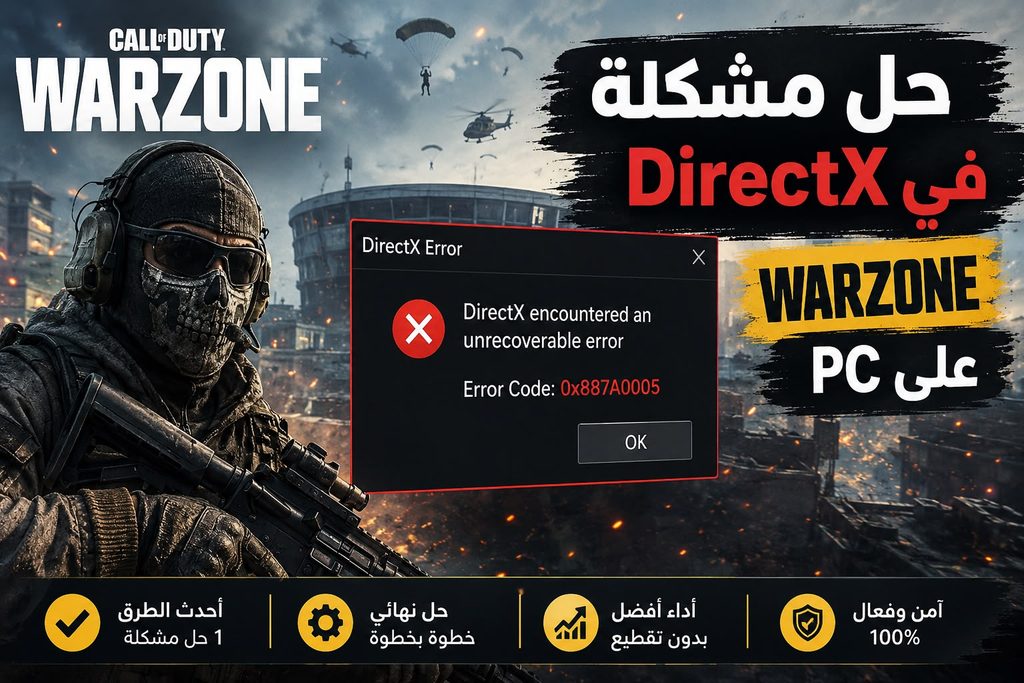
إذا كانت لعبة Call of Duty: Warzone تغلق فجأة على الكمبيوتر وتظهر لك رسالة DirectX Encountered an Unrecoverable Error، فأنت تتعامل مع واحدة من أكثر مشاكل Warzone إزعاجًا على PC.
قد يظهر الخطأ أثناء تشغيل اللعبة، عند الدخول إلى مباراة، أو حتى بعد اللعب لعدة دقائق. وفي بعض الحالات يظهر معه رمز مثل 0x887A0005 أو 0x887A0006.
المشكلة لا تعني بالضرورة وجود عطل في كرت الشاشة. غالبًا يكون السبب مرتبطًا بتعريف كرت الشاشة، ملفات اللعبة، Shader Cache، إعدادات الرسوميات أو أحد البرامج التي تعمل في الخلفية.
في هذا الدليل سنبدأ بالحلول الآمنة والأسهل، ثم ننتقل إلى الخطوات المتقدمة إذا استمرت المشكلة.
لماذا يظهر خطأ DirectX في Warzone؟
لا يوجد سبب واحد ينطبق على جميع الأجهزة. من أكثر الأسباب المحتملة:
- تعريف NVIDIA أو AMD غير مستقر أو قديم.
- تلف بعض ملفات Warzone.
- مشكلة في Shader Cache.
- استهلاك مرتفع لذاكرة VRAM.
- برامج Overlay تعمل أثناء اللعب.
- كسر سرعة غير مستقر للمعالج أو كرت الشاشة أو الذاكرة.
- مشكلة ظهرت بعد تحديث للعبة أو تعريف كرت الشاشة.
- إعدادات رسومية غير مناسبة للجهاز.
لذلك لا يُنصح بتغيير عدد كبير من إعدادات Windows عشوائيًا. جرّب الحلول التالية بالترتيب واختبر اللعبة بعد كل خطوة.
- أعد تشغيل الكمبيوتر بالكامل
ابدأ بأبسط حل.
أغلق Warzone وSteam أو Battle.net ثم أعد تشغيل الكمبيوتر. بعد تشغيل Windows، افتح اللعبة مباشرة قبل تشغيل البرامج الأخرى.
إذا اختفى الخطأ، فقد يكون السبب عملية أو برنامجًا كان يعمل في الخلفية.
إذا استمرت المشكلة، انتقل للحل التالي.
- تحقق من ملفات Warzone
تلف ملف واحد من ملفات اللعبة قد يؤدي إلى تعطل Warzone أو ظهور أخطاء DirectX.
على Steam
- افتح Steam.
- انتقل إلى Library.
- اضغط بزر الفأرة الأيمن على Call of Duty.
- اختر Properties.
- افتح Installed Files.
- اختر Verify integrity of game files.
انتظر حتى ينتهي Steam من الفحص وإصلاح أو إعادة تنزيل الملفات المطلوبة.
على Battle.net
- افتح Battle.net.
- اختر Call of Duty.
- افتح خيارات اللعبة بجانب زر Play.
- اختر Scan and Repair إذا كان الخيار متاحًا.
- انتظر حتى يكتمل الفحص.
بعد ذلك أعد تشغيل الكمبيوتر وجرب Warzone.
- حدّث تعريف كرت الشاشة
تعريف GPU له تأثير مباشر على استقرار Warzone وDirectX.
إذا كنت تستخدم NVIDIA أو AMD أو Intel، احصل على التعريف من المصدر الرسمي الخاص بالشركة.
لكن هناك نقطة مهمة: إذا بدأت المشكلة مباشرة بعد تثبيت تعريف جديد، فقد يكون التعريف الجديد نفسه هو السبب. في هذه الحالة قد يكون الرجوع إلى إصدار سابق مستقر أفضل من الاستمرار على الإصدار الجديد.
بعد تثبيت أو تغيير التعريف، أعد تشغيل الكمبيوتر قبل تجربة Warzone.
- أعد بناء Shader Cache
ملفات Shader التالفة قد تسبب تقطيعًا أو انهيارًا أو أخطاء رسومية.
إذا كانت اللعبة توفر خيارًا لإعادة تشغيل تحميل الـShaders، استخدمه واترك عملية Shader Preloading تكتمل قبل الدخول إلى مباراة.
لا تبدأ اللعب أثناء تجهيز الـShaders.
إذا كانت عملية Installing Shaders نفسها تتوقف عند نسبة معينة، فهذه مشكلة مختلفة ولها خطوات إصلاح خاصة بها.
- أغلق برامج Overlay
بعض البرامج تضيف طبقة رسومية فوق اللعبة وقد تتعارض في بعض الأجهزة مع Warzone.
للاختبار، أغلق مؤقتًا:
- Discord Overlay.
- NVIDIA Overlay.
- Xbox Game Bar.
- MSI Afterburner وRivaTuner إذا كنت تستخدمهما.
- أي برنامج تسجيل أو مراقبة FPS يعمل فوق اللعبة.
بعد ذلك شغل Warzone واختبرها.
إذا اختفت المشكلة، أعد تشغيل البرامج واحدًا تلو الآخر لمعرفة البرنامج المسبب لها.
- أعد أي كسر سرعة إلى الإعدادات الافتراضية
إذا كنت تستخدم Overclock أو Undervolt للـGPU أو CPU، أعد الإعدادات مؤقتًا إلى الوضع الافتراضي.
قد يبدو كسر السرعة مستقرًا في ألعاب أخرى ولكنه يسبب انهيارًا في Warzone بسبب اختلاف الحمل على الجهاز.
وينطبق الأمر أيضًا على إعدادات الذاكرة المتقدمة مثل XMP أو EXPO إذا لم تنجح الحلول السابقة.
لا تغيّر إعدادات BIOS إذا لم تكن تعرف طريقة استرجاعها. ابدأ أولًا بالحلول الأبسط الموجودة في هذا الدليل.
- قلل استهلاك VRAM
عندما تقترب Warzone من الحد الأقصى لذاكرة كرت الشاشة، قد تظهر مشاكل في الأداء أو الاستقرار.
جرّب خفض:
- Texture Resolution.
- Shadow Quality.
- إعدادات الرسوميات التي تستهلك VRAM بشكل كبير.
وأغلق البرامج التي تستخدم تسريع GPU أثناء اللعب.
راقب مؤشر VRAM داخل إعدادات Warzone إن كان متاحًا، وحاول ترك مساحة بدل تشغيل الذاكرة بالقرب من أقصى سعتها طوال الوقت.
هذه الخطوة مهمة خصوصًا للكروت التي تحتوي على ذاكرة رسومية محدودة.
- جرّب تعطيل On-Demand Texture Streaming
ميزة On-Demand Texture Streaming تقوم بالتعامل مع بيانات Texture أثناء اللعب وقد تزيد الحمل على الاتصال والموارد.
إذا كنت تعاني من تقطيع أو مشاكل استقرار بالتزامن مع خطأ DirectX، جرّب تقليلها أو تعطيلها إذا كان إصدار Warzone الحالي يسمح بذلك.
بعد تغيير الإعداد، أعد تشغيل اللعبة واختبر مباراة كاملة.
- حدّث Windows
توصي Activision بالحفاظ على Windows محدثًا عند تشغيل Warzone على الكمبيوتر.
افتح:
Settings → Windows Update → Check for updates
ثبّت تحديثات النظام المتاحة ثم أعد تشغيل الكمبيوتر.
ولا تقم بتنزيل ملفات DirectX DLL منفردة من مواقع غير رسمية؛ هذه ليست طريقة آمنة لإصلاح مشكلة انهيار محرك الرسوميات.
- جرّب إعدادات رسومية أخف
إذا كان الخطأ يحدث بعد الدخول إلى المباراة وليس عند تشغيل اللعبة، فقد يكون مرتبطًا بالحمل على كرت الشاشة.
ابدأ مؤقتًا بإعدادات منخفضة أو متوسطة، خصوصًا:
Texture Resolution: Normal أو Low
Shadow Quality: Low
V-Sync: Off للاختبار
On-Demand Texture Streaming: أقل إعداد متاح أو Off إن توفر
إذا أصبحت اللعبة مستقرة، ارفع الإعدادات تدريجيًا بدل تغييرها كلها مرة واحدة.
- أغلق البرامج غير الضرورية في الخلفية
قبل تشغيل Warzone، أغلق البرامج التي لا تحتاج إليها أثناء اللعب، خصوصًا البرامج التي تستهلك RAM أو GPU.
افتح Task Manager باستخدام:
Ctrl + Shift + Esc
ثم راقب استهلاك:
- CPU
- Memory
- GPU
لا تغلق عمليات Windows التي لا تعرفها. أغلق فقط التطبيقات التي تعرف أنك لا تحتاج إليها أثناء اللعب.
- ماذا أفعل إذا ظهر الخطأ بعد تحديث Warzone؟
إذا كانت اللعبة تعمل بصورة طبيعية ثم بدأت المشكلة مباشرة بعد تحديث جديد، فلا تبدأ بحذف Windows أو إعادة تثبيت كل شيء.
نفذ بالترتيب:
- تحقق من ملفات اللعبة.
- أعد تشغيل Shader Preloading.
- تحقق من تعريف GPU.
- أغلق الـOverlays.
- أعد إعدادات كسر السرعة إلى الوضع الافتراضي.
- خفّض استهلاك VRAM.
- تحقق من صفحة المشاكل المعروفة لدى Activision.
إذا كانت المشكلة مرتبطة بتحديث اللعبة نفسه، فقد تحتاج إلى تحديث إصلاحي من المطور.
هل إعادة تثبيت Warzone تحل خطأ DirectX؟
يمكن أن تحل المشكلة إذا كانت ملفات التثبيت تالفة بشكل كبير، لكنها ليست الخطوة الأولى التي ننصح بها بسبب حجم اللعبة ووقت التنزيل.
جرّب Verify integrity أو Scan and Repair أولًا.
إذا استمرت المشكلة بعد جميع الحلول السابقة، عندها تصبح إعادة تثبيت اللعبة خيارًا منطقيًا.
هل خطأ DirectX يعني أن كرت الشاشة تالف؟
ليس بالضرورة.
ظهور DirectX Encountered an Unrecoverable Error وحده لا يكفي للحكم على وجود مشكلة مادية في GPU.
إذا كانت جميع الألعاب والاختبارات الأخرى تعمل بصورة طبيعية والمشكلة تحدث في Warzone فقط، ابدأ بحلول البرامج والتعريفات والإعدادات قبل افتراض وجود عطل في القطع.
أما إذا كان الجهاز ينهار في ألعاب متعددة أو تظهر تشوهات رسومية ودرجات حرارة غير طبيعية، فهنا يستحق الجهاز فحصًا منفصلًا.
أفضل ترتيب لإصلاح المشكلة بسرعة
إذا كنت تريد تجربة أهم الحلول فقط، استخدم هذا الترتيب:
- أعد تشغيل الكمبيوتر.
- تحقق من ملفات Warzone.
- حدّث تعريف GPU أو ارجع للتعريف السابق إذا بدأت المشكلة بعد تحديثه.
- أعد بناء الـShaders.
- أغلق جميع برامج Overlay.
- ألغِ أي Overclock أو Undervolt مؤقتًا.
- قلل استهلاك VRAM وإعدادات Texture.
- حدّث Windows.
- اختبر اللعبة مرة أخرى.
الخلاصة
خطأ DirectX Encountered an Unrecoverable Error في Warzone قد يبدو خطيرًا، لكنه في كثير من الحالات يرتبط بالتعريفات أو ملفات اللعبة أو Shader Cache أو إعدادات GPU وليس بعطل في كرت الشاشة نفسه.
ابدأ دائمًا بالحلول البسيطة والآمنة، واختبر اللعبة بعد كل تغيير حتى تستطيع معرفة السبب الحقيقي بدل تطبيق تعديلات كثيرة في وقت واحد.
وإذا ظهرت المشكلة بعد تحديث جديد لـWarzone، تحقق أيضًا من المشاكل المعروفة رسميًا قبل إجراء تغييرات كبيرة على Windows أو جهازك.
