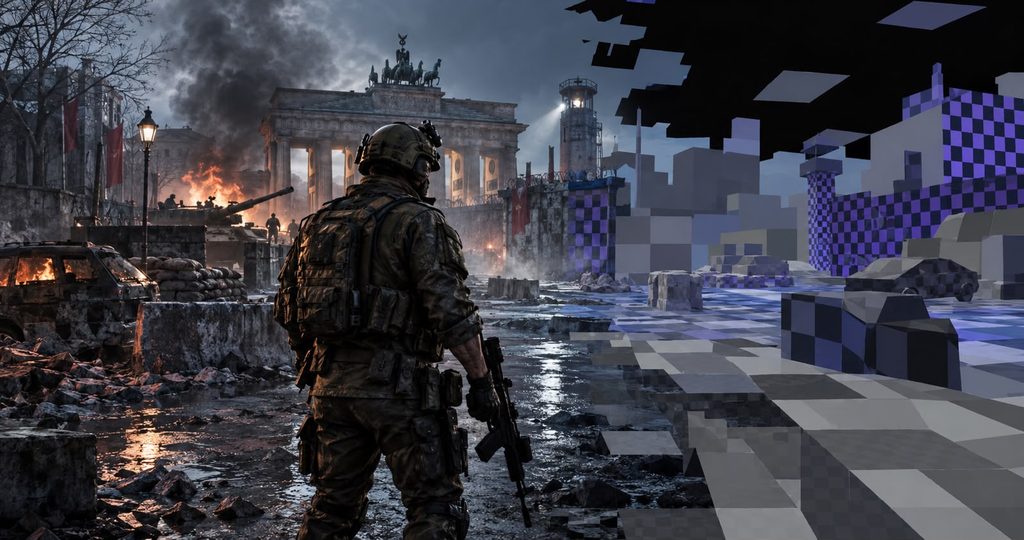
ظهرت مشكلة مزعجة لدى عدد كبير من لاعبي Call of Duty: Black Ops Cold War على الكمبيوتر، خصوصًا بعد وصول اللعبة إلى PC Game Pass. تبدأ اللعبة بصورة طبيعية، ثم تتحول بعض المباني والأسلحة والأرضيات إلى أشكال ضبابية أو مربعات منخفضة الجودة، وقد تختفي السماء أو تتوقف الخامات عن التحميل بالكامل.
في بعض الحالات تصبح الرسوم وكأن اللعبة تعمل بجودة ألعاب قديمة جدًا، رغم امتلاك اللاعب كرت شاشة قوي ووجود مساحة كافية داخل ذاكرة الفيديو. ويمكن أن تظهر المشكلة في طور القصة أو الزومبي أو اللعب الجماعي، كما أنها لا تقتصر على كروت AMD أو NVIDIA وحدها.
سنشرح في هذا الدليل حل مشكلة تكستشر Black Ops Cold War على PC، بدايةً من الإعدادات الأكثر تأثيرًا ووصولًا إلى إصلاح ملفات اللعبة وإعادة بناء ملفات الشيدر.
ما شكل مشكلة التكستشر في Black Ops Cold War؟
يمكنك التأكد من أنك تواجه المشكلة نفسها إذا لاحظت واحدًا أو أكثر من الأعراض التالية:
- ظهور المباني والأرضيات بجودة منخفضة جدًا.
- تحول بعض العناصر إلى أشكال مربعة أو مضلعات كبيرة.
- اختفاء خامات الأسلحة أو الشخصيات.
- ظهور السماء باللون الأسود أو عدم تحميلها بصورة صحيحة.
- وميض التكستشر أثناء الحركة أو تغيير اتجاه الكاميرا.
- عمل اللعبة بصورة طبيعية في البداية ثم تدهور الجرافيكس بمرور الوقت.
- اختفاء التفاصيل بعد الانتقال بين الجولات أو الخرائط.
- زيادة التقطيع عند استخدام حزمة High Resolution Assets.
إذا بدأت المشكلة بعد تشغيل اللعبة لفترة طويلة ثم اختفت مؤقتًا بعد إعادة تشغيلها، فقد يكون السبب مرتبطًا بإدارة ذاكرة الفيديو VRAM أو خلل في تحميل الخامات. لكن لا يوجد حتى الآن تأكيد رسمي بأن سببًا واحدًا مسؤول عن جميع الحالات.
الحل السريع لمشكلة تكستشر Black Ops Cold War
قبل الدخول في الخطوات المفصلة، جرّب هذه التركيبة أولًا لأنها حققت أفضل نتيجة في تقليل تكرار المشكلة:
- غيّر إعدادات الجرافيكس من Ultra أو High إلى Medium.
- أوقف استخدام High Resolution Assets أو HD Textures.
- اضبط Target VRAM Usage على 80%.
- أوقف DLSS وRay Tracing مؤقتًا.
- أغلق المتصفح وDiscord وأي برنامج يستخدم تسريع كرت الشاشة.
- أعد تشغيل اللعبة وجرّب اللعب لمدة 30 دقيقة.
إذا اختفت المشكلة، أعد رفع الإعدادات واحدًا تلو الآخر لمعرفة الإعداد الذي يعيد ظهورها.
1. خفض جودة التكستشر إلى Medium
تشغيل اللعبة على أعلى إعدادات ممكنة ليس دائمًا الحل الأفضل، حتى إذا كان الكمبيوتر قادرًا على ذلك. المشكلة لا ترتبط بقوة كرت الشاشة فقط، بل بطريقة تعامل اللعبة مع الخامات وذاكرة الفيديو.
افتح اللعبة ثم انتقل إلى:
Settings → Graphics
بعد ذلك غيّر الإعدادات التالية:
- Texture Quality: Medium
- Model Quality: Medium
- Special Effects Quality: Medium
- Screen Space Reflection: Low أو Disabled
- Volumetric Lighting: Medium
- Shadow Quality: Medium
ابدأ بإعداد Medium بدلًا من خفض كل شيء إلى Low، لأن الجودة المنخفضة جدًا قد تجعل من الصعب معرفة إن كانت المشكلة ما زالت موجودة أم أن اللعبة تستخدم خامات منخفضة طبيعيًا.
2. تعطيل High Resolution Assets وHD Textures
تُعد حزمة الخامات عالية الدقة من أكثر الأشياء التي ترفع استهلاك VRAM. وفي بعض الأجهزة يبدأ الخلل عند محاولة اللعبة تحميل هذه الخامات واستبدالها أثناء اللعب.
ابحث داخل إعدادات الجرافيكس عن خيار متعلق بـ:
- High Resolution Assets
- High Resolution Textures
- HD Texture Pack
عطّل استخدام الحزمة ثم أعد تشغيل اللعبة بالكامل. لا يكفي الرجوع إلى القائمة الرئيسية، لأن بعض الخامات تظل محملة داخل الذاكرة حتى إغلاق اللعبة.
ملاحظة مهمة لنسخة PC Game Pass: قد تكون حزمة الخامات العالية جزءًا من تثبيت اللعبة ولا يظهر خيار مستقل لحذفها. في هذه الحالة يكفي منع اللعبة من استخدامها من إعدادات الجرافيكس مع اختيار Texture Quality على Medium.
3. ضبط Target VRAM Usage على 80%
رفع نسبة استخدام VRAM إلى الحد الأقصى قد لا يمنحك جودة أفضل، بل يمكن أن يترك مساحة غير كافية لنظام Windows والبرامج الأخرى. وعندما تمتلئ ذاكرة كرت الشاشة، قد تتأخر الخامات أو يتم استبدالها بنسخ منخفضة الجودة.
من إعدادات الجرافيكس ابحث عن:
Target VRAM Usage
ثم اضبطه على:
80%
إذا استمرت المشكلة وكان كرتك يحتوي على 6GB أو 8GB من VRAM، جرّب خفض النسبة إلى 70% ثم أعد تشغيل اللعبة. لا ترفعها مباشرة إلى 90% أو 100%، خصوصًا إذا كنت تستخدم Discord أو متصفحًا أو برنامج تسجيل أثناء اللعب.
4. إيقاف DLSS وRay Tracing مؤقتًا
تساعد تقنية NVIDIA DLSS عادةً في رفع معدل الإطارات، لكنها قد تتداخل في بعض الحالات مع طريقة عرض الصورة أو تجعل تشخيص مشكلة الخامات أكثر صعوبة.
انتقل إلى إعدادات الجرافيكس ثم جرّب:
- NVIDIA DLSS: Disabled
- Ray Tracing: Disabled
- Render Resolution: 100%
اختبر اللعبة على الدقة الأصلية للشاشة. إذا اختفت المشكلة، يمكنك إعادة تفعيل DLSS لاحقًا وتجربة وضع Quality بدلًا من Performance.
أما إذا كان معدل الإطارات منخفضًا بعد تعطيل DLSS، فخفّض الظلال والمؤثرات أولًا بدلًا من تقليل دقة الخامات بشكل كبير.
5. السماح باكتمال Shader Compilation
عند تشغيل اللعبة بعد تحديثها أو بعد تثبيت تعريف جديد لكرت الشاشة، قد تبدأ عملية بناء ملفات الشيدر من جديد. الدخول إلى المباراة قبل اكتمال العملية قد يؤدي إلى تقطيع مؤقت أو تحميل متأخر لبعض المؤثرات.
افتح اللعبة وانتظر في القائمة الرئيسية حتى تصل عملية Compiling Shaders إلى 100%، ولا تبدأ اللعب قبل اكتمالها.
إذا كانت عملية الشيدر متوقفة عند نسبة معينة، يمكنك الاطلاع على دليلنا:
حل مشكلة Installing Shaders العالقة عند 0% أو 3% أو 99% على PC
6. إغلاق البرامج التي تستخدم كرت الشاشة
قد تستخدم بعض البرامج جزءًا من VRAM حتى لو لم تكن تلعب أو تشاهد محتوى بداخلها. وجود فيديو يعمل في المتصفح أو بث داخل Discord يمكن أن يرفع ضغط الذاكرة ويسرّع ظهور مشكلة التكستشر.
قبل تشغيل Black Ops Cold War أغلق مؤقتًا:
- Google Chrome أو Microsoft Edge عند وجود فيديو مفتوح.
- Discord Streaming أو مشاركة الشاشة.
- OBS إذا لم تكن تسجل أو تبث.
- NVIDIA Overlay أو AMD Overlay للتجربة.
- برامج الخلفيات المتحركة.
- برامج تعديل الفلاتر والرسوم داخل الألعاب.
يمكنك فتح Task Manager ثم الانتقال إلى تبويب Processes لمعرفة البرامج التي تستهلك GPU أو الذاكرة أثناء اللعب.
7. فحص وإصلاح ملفات اللعبة
قد ينتج الخلل أحيانًا عن ملفات تالفة أو ناقصة، خصوصًا بعد تحديث كبير أو انقطاع التنزيل. استخدم أداة الإصلاح التابعة للمنصة التي ثبّتت اللعبة من خلالها.
على Xbox App وPC Game Pass
- افتح تطبيق Xbox.
- انتقل إلى مكتبة الألعاب.
- اختر Black Ops Cold War.
- اضغط على النقاط الثلاث ثم Manage.
- افتح تبويب Files.
- اختر Verify and Repair إذا كان الخيار متاحًا.
على Steam
- افتح Steam وانتقل إلى Library.
- اضغط بزر الفأرة الأيمن على اللعبة.
- اختر Properties.
- انتقل إلى Installed Files.
- اضغط Verify integrity of game files.
على Battle.net
- افتح Battle.net وحدد اللعبة.
- اضغط على رمز الترس بجانب زر Play.
- اختر Scan and Repair.
- اضغط Begin Scan وانتظر اكتمال العملية.
بعد انتهاء الفحص أعد تشغيل الكمبيوتر، ثم افتح اللعبة وانتظر اكتمال بناء الشيدر قبل بدء أي مباراة.
8. تنظيف DirectX Shader Cache
إذا بدأت المشكلة بعد تحديث تعريف كرت الشاشة، فقد تكون ملفات الكاش القديمة غير متوافقة بصورة صحيحة مع التعريف الجديد. يستطيع Windows إعادة إنشاء هذه الملفات تلقائيًا بعد حذفها.
- افتح Settings في Windows 11.
- انتقل إلى System ثم Storage.
- اختر Temporary Files.
- حدد DirectX Shader Cache فقط.
- اضغط Remove files.
- أعد تشغيل الكمبيوتر.
عند فتح اللعبة بعد ذلك، انتظر حتى تنتهي من Compiling Shaders. قد يحدث تقطيع بسيط في التشغيل الأول إلى أن يُعاد إنشاء الكاش.
9. تحديث تعريف كرت الشاشة أو الرجوع إلى التعريف السابق
لا يبدو أن تحديث التعريف وحده يحل المشكلة في جميع الأجهزة، لأن الخلل أُبلغ عنه على كروت NVIDIA وAMD مختلفة. مع ذلك، يستحق التعريف الفحص إذا بدأت المشكلة مباشرة بعد تحديث معين.
- إذا كان تعريفك قديمًا جدًا، حدّثه من موقع NVIDIA أو AMD الرسمي.
- إذا بدأت المشكلة فور تثبيت تعريف جديد، جرّب الرجوع إلى الإصدار السابق المستقر.
- أعد تشغيل الكمبيوتر بعد تثبيت التعريف.
- دع اللعبة تعيد بناء ملفات الشيدر بالكامل.
تجنب تنزيل التعريفات من مواقع غير رسمية أو استخدام برامج عشوائية لتحديث التعريفات.
10. اختيار كرت الشاشة القوي من إعدادات Windows
هذه الخطوة مهمة لأجهزة اللابتوب التي تحتوي على كرت مدمج وكرت منفصل. تأكد من أن اللعبة تعمل على الكرت الأقوى:
- افتح Settings.
- انتقل إلى System ثم Display.
- اختر Graphics.
- أضف ملف تشغيل Black Ops Cold War إذا لم يظهر في القائمة.
- اضغط Options.
- اختر High Performance.
- احفظ الإعداد وأعد تشغيل اللعبة.
لن تعالج هذه الخطوة تسرب الذاكرة المحتمل، لكنها تمنع تشغيل اللعبة بالخطأ على الكرت المدمج الذي يمتلك موارد رسومية أقل.
11. إعادة تشغيل اللعبة عند عودة المشكلة
إذا كانت التكستشر تعمل بصورة طبيعية ثم تنهار بعد ساعة أو أكثر، فإن إعادة تشغيل اللعبة قد تكون أسرع حل مؤقت. إغلاق اللعبة يفرغ الذاكرة التي كانت تستخدمها ويجبرها على تحميل الخامات من جديد.
لا تكتفِ بالخروج إلى القائمة الرئيسية، بل أغلق اللعبة بالكامل وانتظر عدة ثوانٍ ثم شغّلها مجددًا.
هذه الخطوة ليست إصلاحًا دائمًا، لكنها مفيدة إذا كانت المشكلة لا تظهر إلا بعد جلسات اللعب الطويلة.
أفضل إعدادات مقترحة لمنع تكرار المشكلة
| الإعداد | القيمة المقترحة |
|---|---|
| Texture Quality | Medium |
| Target VRAM Usage | 80% |
| High Resolution Assets | Disabled |
| DLSS | Disabled للتجربة |
| Ray Tracing | Disabled |
| Render Resolution | 100% |
| Background Applications | مغلقة أثناء الاختبار |
| Shader Compilation | الانتظار حتى 100% |
هل المشكلة من كرت AMD أم NVIDIA؟
المشكلة لا تقتصر على شركة واحدة. ظهرت تقارير عنها مع كروت AMD وNVIDIA، بما في ذلك أجهزة قوية تمتلك مساحة كبيرة من VRAM. لذلك لا تتسرع في اعتبار كرت الشاشة تالفًا، خصوصًا إذا كانت بقية الألعاب تعمل بصورة طبيعية.
إذا ظهرت التشوهات في جميع الألعاب وليس Black Ops Cold War فقط، فهنا يجب فحص حرارة الكرت والتعريفات واستقرار الذاكرة الرسومية. أما إذا كانت المشكلة محصورة في هذه اللعبة، فالاحتمال الأكبر أنها مرتبطة بملفات اللعبة أو إدارتها للخامات.
هل تحتاج إلى حذف اللعبة وإعادة تثبيتها؟
لا ننصح بإعادة تثبيت اللعبة كخطوة أولى بسبب حجمها الكبير. ابدأ بخفض الإعدادات وتعطيل حزمة HD وضبط VRAM، ثم افحص الملفات باستخدام Xbox App أو Steam أو Battle.net.
فكّر في إعادة التثبيت فقط إذا اكتشفت أداة الفحص ملفات تالفة باستمرار، أو إذا كانت عملية الشيدر لا تكتمل، أو إذا تعطلت اللعبة بعد تحديث لم يثبت بصورة صحيحة.
أسئلة شائعة
لماذا تصبح جرافيكس Cold War مثل ألعاب PS1؟
يحدث ذلك عندما تفشل اللعبة في تحميل الخامات عالية الجودة وتستخدم أشكالًا منخفضة التفاصيل بدلًا منها. قد يرتبط الأمر بضغط VRAM أو حزمة الخامات العالية أو ملفات الشيدر أو خلل يظهر خلال جلسات اللعب الطويلة.
هل زيادة Target VRAM إلى 100% تحل المشكلة؟
غالبًا لا. استخدام كامل VRAM قد يترك مساحة غير كافية للنظام والبرامج الأخرى. ابدأ بنسبة 80%، وإذا استمرت المشكلة على كرت 6GB أو 8GB جرّب 70%.
هل DLSS هو السبب الرئيسي؟
ليس بالضرورة، لكنه كان عاملًا مؤثرًا في بعض الحالات. عطّله مؤقتًا واختبر اللعبة على الدقة الأصلية. إذا اختفت المشكلة، جرّب تشغيله لاحقًا على وضع Quality.
هل يوجد إصلاح رسمي نهائي للمشكلة؟
حتى وقت تحديث هذا الدليل، لا يوجد حل واحد مضمون لجميع الأجهزة. الحلول المتاحة تقلل تكرار المشكلة بصورة كبيرة، وأفضلها خفض الإعدادات إلى Medium وتعطيل HD Textures وضبط VRAM وإيقاف DLSS أثناء الاختبار.
هل المشكلة موجودة في نسخة Game Pass فقط؟
لا، ظهرت المشكلة سابقًا في نسخ PC الأخرى أيضًا، لكن عودة عدد كبير من اللاعبين بعد وصول اللعبة إلى Game Pass جعلت التقارير عنها أكثر وضوحًا.
الخلاصة
أفضل طريقة من أجل حل مشكلة تكستشر Black Ops Cold War هي تقليل الضغط على ذاكرة الفيديو بدلًا من رفع جميع الإعدادات إلى أقصى مستوى. اضبط Texture Quality على Medium، وعطّل High Resolution Assets، واجعل Target VRAM Usage على 80%، ثم أوقف DLSS وRay Tracing مؤقتًا.
إذا استمرت المشكلة، افحص ملفات اللعبة ونظّف DirectX Shader Cache وانتظر اكتمال Compiling Shaders. وفي حال ظهور الخلل بعد فترة طويلة من اللعب، أغلق اللعبة بالكامل وشغّلها من جديد لتفريغ الذاكرة وإعادة تحميل الخامات.
وللحصول على أداء أفضل في ألعاب Call of Duty، يمكنك قراءة دليلنا حول أفضل إعدادات Warzone على PC لرفع FPS وتقليل التقطيع وInput Lag.
مصادر مفيدة: يمكنك متابعة صفحة دعم Black Ops Cold War الرسمية، بالإضافة إلى تقرير المشكلة وتجارب الحلول المنشورة.
